掌握网络通信的基石 静态路由详解与实战配置
在复杂多变的网络世界里,数据包如何找到从源头到目的地的正确路径?这背后离不开路由技术的支持。对于每一位网络工程师而言,静态路由不仅是基础,更是理解整个网络路由体系的钥匙。本文将深入浅出地解析静态路由的核心概念,并手把手教你如何在不同设备上进行配置。
什么是静态路由?
静态路由,顾名思义,是一种由网络管理员手动配置和维护的路由方式。管理员需要明确指定数据包到达特定目标网络或主机的下一跳地址或送出接口。
其核心特点如下:
- 人工配置:路由条目不会自动学习或更新,完全依赖管理员预先设置。
- 路径固定:一旦配置完成,数据流向的路径就确定下来,不会因网络拓扑变化而自动调整。
- 无开销:路由器之间不需要交换路由信息,不占用带宽和CPU资源进行路由计算。
- 简单明确:适用于结构简单、路径明确且稳定的网络环境。
静态路由的优势与劣势:
- 优势:配置简单,安全性高(不易受到错误路由信息影响),不消耗网络带宽用于路由通告,路径可控可预测。
- 劣势:缺乏灵活性,网络拓扑变更时需要手动调整所有相关路由,配置和管理工作量随网络规模增大而急剧增加,不具备容错能力(某条链路失效时无法自动切换)。
静态路由的典型应用场景
静态路由并非过时技术,它在以下场景中发挥着不可替代的作用:
- 网络出口:在企业网络边界路由器上,配置指向互联网服务提供商(ISP)的默认静态路由。
- 星型拓扑中心:在总部与分支机构的连接中,分支机构路由器通常只需一条指向总部的默认路由。
- 路由备份:作为动态路由协议的补充,配置浮动静态路由,在主链路失效时提供备份路径。
- 极简网络:在只有寥寥数台设备的小型网络中,使用静态路由是最直接高效的选择。
如何配置静态路由:以主流设备为例
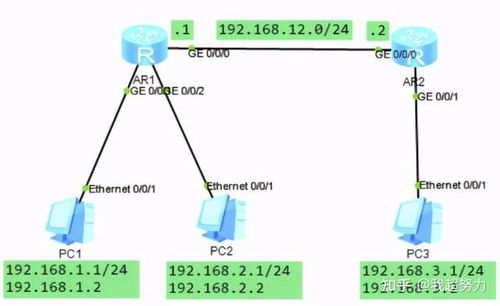
配置静态路由的命令语法大同小异,基本遵循 目标网络 + 掩码 + 下一跳/出接口 的模式。
1. 在思科(Cisco)设备上配置
进入全局配置模式后,使用 ip route 命令。`bash
Router(config)# ip route <目标网络> <子网掩码> { <下一跳IP地址> | <送出接口> } [管理距离]`
- 示例:将去往网络 192.168.2.0/24 的数据包,交给下一跳地址为 10.0.0.2 的路由器。
`bash
Router(config)# ip route 192.168.2.0 255.255.255.0 10.0.0.2
`
- 配置默认路由(目标为任意网络):
`bash
Router(config)# ip route 0.0.0.0 0.0.0.0 10.0.0.1
`
2. 在华三(H3C)/ 华为(Huawei)设备上配置
系统视图下使用 ip route-static 命令。`bash
[H3C] ip route-static <目标网络> <掩码长度> { <下一跳地址> | <接口类型 接口号> } [preference <管理距离>]`
- 示例:配置到达 172.16.1.0/24 的静态路由,下一跳为 192.168.1.1。
`bash
[H3C] ip route-static 172.16.1.0 24 192.168.1.1
`
- 配置默认路由:
`bash
[H3C] ip route-static 0.0.0.0 0 192.168.1.1
`
3. 重要概念:管理距离(Administrative Distance, AD)
当到达同一目标网络存在多条路由时(如同时配置了静态路由和运行了OSPF),路由器通过管理距离来选择最优路径。AD值越小,路由来源越可信。
- 直连路由:AD = 0
- 静态路由:默认 AD = 1
- OSPF:AD = 110
- RIP:AD = 120
你可以通过修改静态路由的AD值(如在思科命令末尾添加 150)来实现浮动静态路由,使其平时不生效,仅在主路由失效(AD更高的路由消失)时投入使用。
配置后的验证与排错
配置完成后,务必使用查看命令进行验证:
- 思科:
show ip route查看路由表,静态路由以S标识。 - 华三/华为:
display ip routing-table查看路由表,静态路由的协议项为Static。
检查路由是否正确出现在路由表中,并尝试进行端到端的连通性测试(如 ping 和 traceroute),这是检验配置成功与否的黄金标准。
###
静态路由是网络工程师武器库中最基础、最直接的工具。它虽然简单,但蕴含着路由选择的核心思想。熟练掌握其原理与配置,不仅能解决大量实际的网络接入问题,更能为后续学习复杂的动态路由协议(如OSPF、BGP)打下坚实的逻辑基础。记住,在恰当的场景使用恰当的技术,才是工程师智慧的体现。从配置一条通往目标网络的静态路由开始,一步步构建起你对整个网络世界的理解与掌控。
如若转载,请注明出处:http://www.limesbox.com/product/17.html
更新时间:2026-10-07 08:34:23